360安全卫士卸载电脑软件详细教程

360安全卫士作为一款知名的安全软件,除了提供病毒查杀、系统防护等功能外,还内置了软件卸载工具,可以帮助用户彻底、干净地卸载电脑上的软件,避免残留文件影响系统性能。以下是使用360安全卫士卸载电脑软件的详细步骤。
一、准备工作
在开始卸载前,建议先关闭正在运行的需要卸载的软件,以确保卸载过程顺利进行。如果软件无法正常关闭,可以尝试通过任务管理器结束相关进程。
二、打开360安全卫士
- 在电脑桌面或开始菜单中找到“360安全卫士”图标,双击打开程序。
- 如果电脑中没有安装360安全卫士,需要先从其官方网站下载并安装。
三、进入软件卸载功能
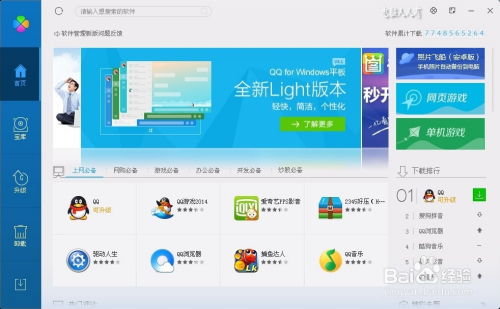
- 在360安全卫士主界面上方的功能菜单中,找到并点击“软件管家”图标(通常显示为一个小箱子或工具箱图标)。
- 进入“软件管家”界面后,在左侧的功能列表中,选择“卸载”选项。
四、查找并选择要卸载的软件
- 系统会自动扫描电脑中已安装的所有软件,并以列表形式展示。
- 在列表中找到你想要卸载的软件。你可以通过列表上方的搜索框输入软件名称快速定位。
- 找到目标软件后,点击其右侧对应的“卸载”按钮。
五、执行卸载操作
- 点击“卸载”后,360安全卫士通常会先启动该软件自带的卸载程序。请按照弹出的卸载向导提示进行操作(一般需要点击“下一步”、“确认”、“卸载”等按钮)。
- 软件自带卸载程序运行完毕后,360安全卫士的“强力清扫”功能会自动启动,扫描残留的文件、文件夹和注册表项。
六、清理残留项目
- 扫描完成后,会显示一个残留项目列表。
- 仔细查看列表,确认这些项目确实属于已卸载软件(避免误删其他软件的文件),然后勾选你想要删除的项目。
- 点击“删除所选项目”或类似按钮,完成彻底清理。
七、完成卸载
清理完成后,该软件就会从360的软件列表以及你的电脑中被彻底移除。你可以返回软件列表查看确认。
八、注意事项与高级技巧
- 对于某些顽固软件或卸载出错的软件,可以在360软件卸载列表中找到该软件,点击“卸载”右侧的下拉箭头或“强力卸载”选项,使用更彻底的清理模式。
- 卸载系统关键组件或驱动时需格外谨慎,不确定的残留项目可以选择暂不删除,以免影响系统稳定。
- 定期使用此功能检查并卸载不常用的软件,有助于释放磁盘空间,提升电脑运行速度。
- 如果遇到无法正常卸载的情况,可以尝试在“安全模式”下运行360安全卫士再进行卸载操作。
通过以上步骤,你就可以轻松、干净地使用360安全卫士卸载电脑中的软件了。该工具简化了卸载流程,并有效解决了软件卸载不彻底的问题,是管理电脑软件的好帮手。
如若转载,请注明出处:http://www.asome-china.com/product/73.html
更新时间:2026-08-28 13:18:45