电脑软件教程 从入门到熟练的完整指南
在数字化时代,电脑软件已成为我们工作、学习和生活中不可或缺的一部分。无论是处理文档、设计图像、管理数据,还是娱乐休闲,都离不开各式各样的软件。本文旨在为您提供一个系统性的电脑软件学习框架,帮助您从零开始,逐步掌握软件使用的核心方法与技巧。
第一章:软件基础认知
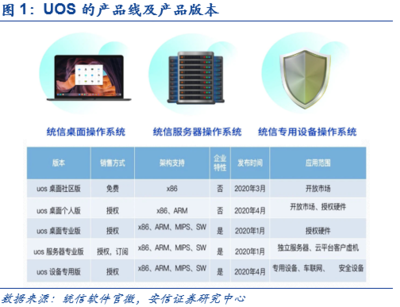
我们需要理解什么是电脑软件。简单来说,软件是一系列按照特定顺序组织的计算机数据和指令的集合。它分为两大类:
- 系统软件:如Windows、macOS、Linux操作系统,是管理计算机硬件与资源,并为应用软件提供运行平台的软件。
- 应用软件:为完成特定任务而设计,例如微软Office(用于办公)、Adobe Photoshop(用于图像处理)、浏览器(用于上网)等。
学习软件的第一步是明确你的需求。你希望用软件来做什么?是撰写报告、制作演示文稿、剪辑视频,还是进行编程开发?明确目标能帮助你选择最合适的工具。
第二章:通用学习方法与核心原则
无论学习何种软件,以下通用原则都能大幅提升你的学习效率:
- 熟悉界面与布局:打开软件后,不要急于操作。先花时间认识菜单栏、工具栏、工作区、面板等核心区域。了解每个区域的大致功能。
- 掌握核心工作流程:几乎所有软件都遵循“输入 -> 处理 -> 输出”的基本逻辑。例如,在文字处理软件中,流程是“新建文档 -> 输入编辑文字 -> 设置格式 -> 保存/打印”。抓住主线,学习就不会迷失在细节中。
- 善用官方资源与帮助文档:软件自带的“帮助”(Help)菜单或按F1键调出的帮助文档,是最权威、最准确的指南。里面通常包含详细的教程、术语解释和疑难解答。
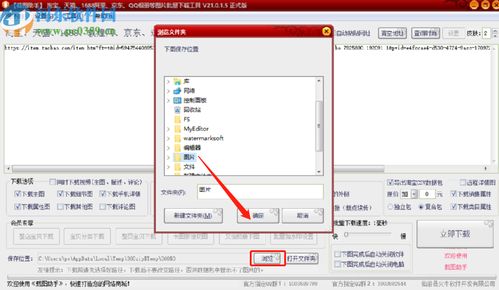
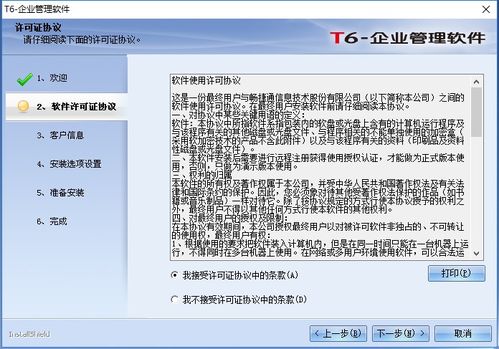
- 从模仿开始:找一些简单的、步骤清晰的教学案例(图文或视频)跟着操作一遍。这个过程能让你快速熟悉常用工具和命令的位置及效果。
- 大胆尝试与探索:不要害怕点错。软件中的绝大多数操作都是可撤销的(Ctrl+Z是通用的撤销快捷键)。通过主动尝试不同按钮和选项的功能,是加深理解的最佳途径。
- 记住关键快捷键:快捷键能极大提升操作效率。无需死记硬背所有快捷键,只需记住最常用的几个(如保存Ctrl+S、复制Ctrl+C、粘贴Ctrl+V),并在日常使用中强迫自己使用,久而久之便会形成肌肉记忆。
第三章:分领域软件学习要点
- 办公软件(如 Microsoft Office, WPS Office):
- 核心:模板的使用、样式与格式刷、数据透视表(Excel)、母版设计(PowerPoint)。
- 技巧:利用“智能查找”或“告诉我你想做什么”功能快速定位命令;学习使用邮件合并批量处理文档。
- 图像处理与设计软件(如 Adobe Photoshop, Canva):
- 核心:图层概念、选区工具、蒙版、调整图层。
- 技巧:分步骤保存工程文件(.psd),方便日后修改;合理使用图层组管理复杂项目。
- 视频剪辑软件(如 Adobe Premiere, 剪映):
- 核心:时间轴操作、剪辑点选择、转场与特效、音频处理。
- 技巧:先粗剪定结构,再精修调细节;为素材和序列做好命名与分类管理。
- 专业工具软件(如 AutoCAD, MATLAB):
- 核心:命令行的使用、专业参数的理解、行业规范。
- 技巧:紧密结合专业知识,在实践中学习;积极参与相关的专业社区和论坛。
第四章:高效获取资源的途径
- 视频教程平台:B站、YouTube上有海量免费且高质量的视频教程,从入门到精通应有尽有。建议选择播放量高、评价好的系列教程系统学习。
- 专业学习网站:如慕课网(技术类)、doyoudo(设计类)、LinkedIn Learning等,提供结构化的课程。
- 官方学习中心:许多大型软件公司(如微软、Adobe)都设有官方的学习与支持网站,提供最新、最规范的教程。
- 社区与论坛:遇到具体问题时,在CSDN、知乎、Stack Overflow或软件对应的官方社区提问,往往能得到高手的高效解答。提问前请先搜索,很可能你的问题已被解决过。
第五章:实践与进阶
“纸上得来终觉浅,绝知此事要躬行。” 学习的最终目的是应用。
- 设定项目:为自己设定一个实际的小项目,例如用PPT做一份精美的个人简介,用PS为自己修一张照片,用Excel分析一份家庭开支表。在完成项目的过程中,你会遇到真实的问题,并通过解决问题获得扎实的进步。
- 定期复盘:一段时间后,回顾自己常用的功能和操作,思考是否有更高效的方法,并主动学习一两个新功能来优化工作流。
- 关注更新:软件会不断推出新版本,增加新功能。关注重要的更新日志,能让你始终保持工具的效率优势。
###
学习电脑软件并非一蹴而就,而是一个持续探索和实践的过程。它没有想象的那么难,关键在于保持耐心、掌握方法并乐于动手。从今天起,选择一款你需要的软件,打开它,迈出第一步吧。随着技能的积累,你会发现电脑不仅是工具,更是你延伸思维、创造价值的强大伙伴。
如若转载,请注明出处:http://www.asome-china.com/product/86.html
更新时间:2026-08-28 17:59:41