Adobe Captivate屏幕录制全攻略 从入门到精通,轻松制作专业教程
Adobe Captivate是一款强大的电子学习内容创作工具,其屏幕录制功能尤为出色,能帮助用户轻松创建软件演示、操作教程和互动课程。本文将为您详细介绍如何使用Adobe Captivate录制电脑屏幕,助您快速上手。
一、准备工作:安装与设置
- 获取软件:您可以通过Adobe官方网站订阅正版,或访问如“河东软件园”等信誉良好的第三方平台获取安装信息(请务必支持正版软件)。
- 系统要求:确保您的电脑(Windows或Mac)满足Captivate的运行需求,并关闭不必要的后台程序,以保证录制流畅。
- 初次设置:启动Captivate后,建议先熟悉界面。录制前,可在“编辑”>“首选项”中调整录制设置,如默认录制模式、音频输入设备等。
二、核心步骤:屏幕录制详解
Captivate的录制功能直观易用,主要分为以下几步:
- 启动录制:打开Adobe Captivate,点击“新建”项目,选择“软件模拟”或“视频演示”模式。这两种模式都支持屏幕录制,其中“软件模拟”更适合分步交互教程。
- 配置录制区域:在弹出的录制面板中,您可以:
- 选择“全屏”:录制整个屏幕。
- 选择“自定义”:手动拖动选框,精确录制特定窗口或区域(如某个软件界面)。
- 设置“录制模式”:通常选择“自动模式”,Captivate会自动检测您的鼠标点击和键盘输入,并生成交互元素。
- 音频与摄像头:如需旁白,请连接麦克风并测试音量;如需人像出镜,可连接摄像头并预览画面。
- 开始录制:点击红色录制按钮,会有3秒倒计时。之后,您即可在选定的屏幕区域进行正常操作。Captivate会忠实记录下每一步,包括鼠标移动、点击、键盘输入和系统声音。
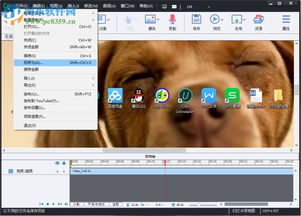
- 结束与生成:按“End”键(或预先设定的停止热键)结束录制。Captivate会自动将录制内容导入到新项目中,您可以在时间轴上看到录制的视频和自动生成的交互点(如点击框、文本提示)。
三、录制后编辑与增强
录制只是第一步,Captivate强大的编辑功能能让您的视频更专业:
- 剪辑与修剪:在时间轴上,您可以轻松剪切掉不必要的片段,调整各步骤的持续时间。
- 添加注释:插入文字标签、形状、高亮或箭头,强调关键操作点。
- 增强交互:对于“软件模拟”项目,您可以编辑自动生成的点击框,或添加测验、按钮等交互对象,制作成沉浸式教程。
- 音频处理:重新录制或导入旁白,添加背景音乐,并进行降噪等优化。
- 发布输出:编辑完成后,通过“发布”功能将项目导出为多种格式,如MP4视频、HTML5(适用于网页和移动设备)或直接上传到学习管理系统(LMS)。
四、实用技巧与注意事项
- 保持简洁:录制前规划好步骤,避免冗长操作,使教程清晰易懂。
- 练习与脚本:复杂教程可先练习几遍,或准备简单脚本,确保旁白准确。
- 环境安静:确保录制时环境安静,避免背景噪音干扰音频。
- 分辨率一致:尽量使用与最终输出目标匹配的屏幕分辨率进行录制,以保证视频清晰度。
- 善用热键:熟悉录制、暂停、停止的热键,提升操作效率。
通过以上步骤,您就能利用Adobe Captivate高效地录制电脑屏幕,制作出外观专业、互动性强的教学视频或软件演示。无论是用于企业培训、在线教育还是产品推广,Captivate都是一个得力的创作伙伴。
如若转载,请注明出处:http://www.asome-china.com/product/84.html
更新时间:2026-08-28 18:10:06