电脑软件入门 从基础概念到实用技巧
在数字时代,电脑软件已成为我们学习、工作和娱乐不可或缺的一部分。无论是操作系统、办公套件,还是专业工具和娱乐应用,软件让硬件焕发生命力,赋予电脑无限可能。本文将带你了解电脑软件的基础知识,并分享一些实用的使用技巧。
什么是电脑软件?
电脑软件是指一系列按照特定顺序组织的计算机数据和指令的集合。简单来说,软件是告诉电脑“做什么”和“怎么做”的程序。它分为系统软件(如Windows、macOS、Linux操作系统)和应用软件(如Word、Photoshop、Chrome浏览器等)。
软件安装与管理
1. 安全下载
- 优先选择官方网站或可信的应用商店(如Microsoft Store、Apple App Store)。
- 警惕第三方下载站,避免捆绑安装垃圾软件。
- 安装前阅读用户评价和权限要求。
2. 安装注意事项
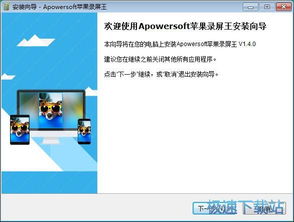
- 自定义安装路径,避免默认装在C盘导致系统盘空间不足。
- 仔细查看安装选项,取消勾选不需要的附加组件。
- 安装后及时更新,修复安全漏洞和功能缺陷。
常用软件推荐
办公学习
- 文档处理:Microsoft Office或免费替代品WPS Office、LibreOffice。
- PDF阅读:Adobe Acrobat Reader或轻量级Sumatra PDF。
- 笔记管理:OneNote、Notion或Typora(Markdown编辑器)。
系统优化
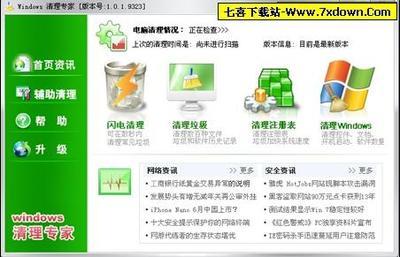
- 清理工具:CCleaner(谨慎使用高级功能)或系统自带的磁盘清理。
- 安全防护:Windows Defender(已足够日常使用)或Malwarebytes。
- 驱动管理:Driver Booster(自动更新驱动)或手动从硬件官网下载。
影音娱乐
- 视频播放:VLC Media Player(支持几乎所有格式)。
- 音乐平台:Spotify、网易云音乐或系统自带的Groove音乐。
- 图像处理:GIMP(免费开源)或Paint.NET(轻量级)。
实用技巧
1. 快捷键提升效率
- 通用快捷键:Ctrl+C/V(复制/粘贴)、Ctrl+Z(撤销)、Alt+Tab(切换窗口)。
- Windows专属:Win+D(显示桌面)、Win+Shift+S(截图工具)。
- 软件内快捷键:多数软件支持自定义,可在设置中调整。
2. 故障排除
- 软件卡顿:尝试重启软件;检查任务管理器关闭无关进程。
- 无法安装:确认系统版本兼容性;以管理员身份运行安装程序。
- 意外崩溃:查看软件日志;重装或恢复到早期版本。
3. 数据备份
- 定期导出重要软件的设置和文档(如浏览器书签、办公软件模板)。
- 利用云同步功能(如OneDrive、Google Drive)自动备份。
- 卸载软件前确认是否保留用户数据。
##
掌握电脑软件的基本操作不仅能提升效率,还能减少技术困扰。建议从常用软件开始,逐步探索高级功能,并保持学习心态——软件世界日新月异,总有新工具等待你的发现。记住:合理规划软件生态,让科技真正服务于你的需求。
如若转载,请注明出处:http://www.asome-china.com/product/40.html
更新时间:2026-08-28 17:30:39