如何在Windows 7系统下查看主板型号及常用软件推荐
在Windows 7操作系统中,查看主板型号有多种方法,既可以通过系统自带工具快速查询,也可以借助第三方软件获取详细信息。下面将分步介绍这些方法,帮助用户轻松识别主板型号。
方法一:使用系统命令提示符
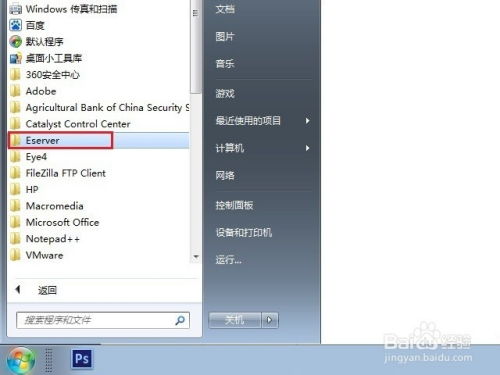
- 点击“开始”菜单,在搜索框中输入“cmd”,然后按回车键打开命令提示符窗口。
- 在命令提示符中输入以下命令:
wmic baseboard get product,Manufacturer,version,serialnumber。 - 按回车后,系统将显示主板制造商(Manufacturer)、产品型号(Product)、版本(Version)和序列号(SerialNumber)。这种方法简单快捷,无需安装额外软件。
方法二:通过系统信息工具
- 按下“Win + R”组合键打开运行对话框,输入“msinfo32”并回车。
- 在系统信息窗口中,查找“系统摘要”部分,然后查看“主板制造商”和“主板产品”项。这些字段会显示主板的基本信息,但可能需要结合其他方法获取更详细型号。
方法三:使用第三方软件(推荐)
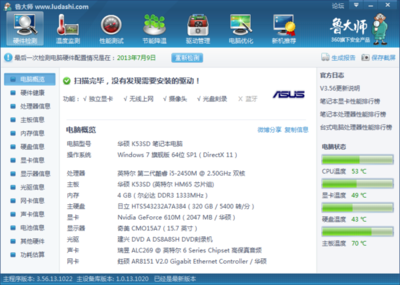
对于更全面的信息,推荐使用以下免费软件。这些工具不仅能显示主板型号,还能提供CPU、内存等其他硬件数据。
- CPU-Z:这是一款轻量级工具,下载安装后打开,选择“Mainboard”标签页,即可查看主板制造商、型号、芯片组等详细信息。
- Speccy:由Piriform开发,提供全面的系统信息。运行后,在主界面点击“Motherboard”部分,会列出主板型号、制造商和温度等数据。
- HWiNFO:一款专业硬件检测工具,启动后选择“Summary-only”模式,在主板相关条目中查看型号。它支持导出报告,适合高级用户。
注意事项
- 使用第三方软件时,请从官方网站下载,以避免恶意软件。
- 如果系统无法启动,可以尝试开机时进入BIOS界面查看主板信息(通常按Del或F2键进入)。
通过以上方法,用户可以在Windows 7系统中轻松查看主板型号。选择系统命令适用于快速查询,而软件工具则提供更全面的硬件信息,帮助进行维护或升级。
如若转载,请注明出处:http://www.asome-china.com/product/38.html
更新时间:2026-08-28 10:56:28